
Zadnje uređivano: 9 veljače, 2026
Ako Privatni podcast i Glavne module koji su dostupni u sklopu pretplate za biz ARENU želiš slušati u svojoj YouTube music aplikaciji, trebaš pratiti ove upute. Ne zaboravi – upute ćeš morati proći ponovno za svaki od dva kanala – Privatni podcast; Glavni moduli.
YouTube zahtjeva ručno postavljanje RSS feeda za privatne podcaste – ali ne brini, imamo za tebe korak-po-korak vodič koji će ti pomoći u koracima. Za proces će ti trebati 2-3 minute.
Vodič korak-po-korak
Prije svega, e-mail obavijesti koje dobiješ u trenutku pridruživanja u program biz ARENA otvori na mobitelu. Ako više ne možeš pronaći te e-mailove, javi nam se na support@radimposvom.com.hr i poslat ćemo ti ih ponovno.
1️⃣ Pronađi svoj RSS feed
- Otvori pozivni e-mail koji ti je stigao prilikom pridruživanja biz ARENI
- Klikni na poveznicu iz e-maila koja te vodi na stranicu s tvojim podcast feedom.
- Na toj stranici potraži gumb YouTube Music i kopiraj RSS URL – to je posebna adresa koja prima nove epizode kada ih objavimo.
2️⃣ Otvori YouTube Music
- Otvori aplikaciju YouTube Music na svom mobitelu
- Idi u odjeljak “Podcasti” (zna biti skrive i moraš popis pomaknuti u lijevo)
Odjeljku “Podcasti” možeš pronaći i direktno na linku: https://music.youtube.com/library/podcasts
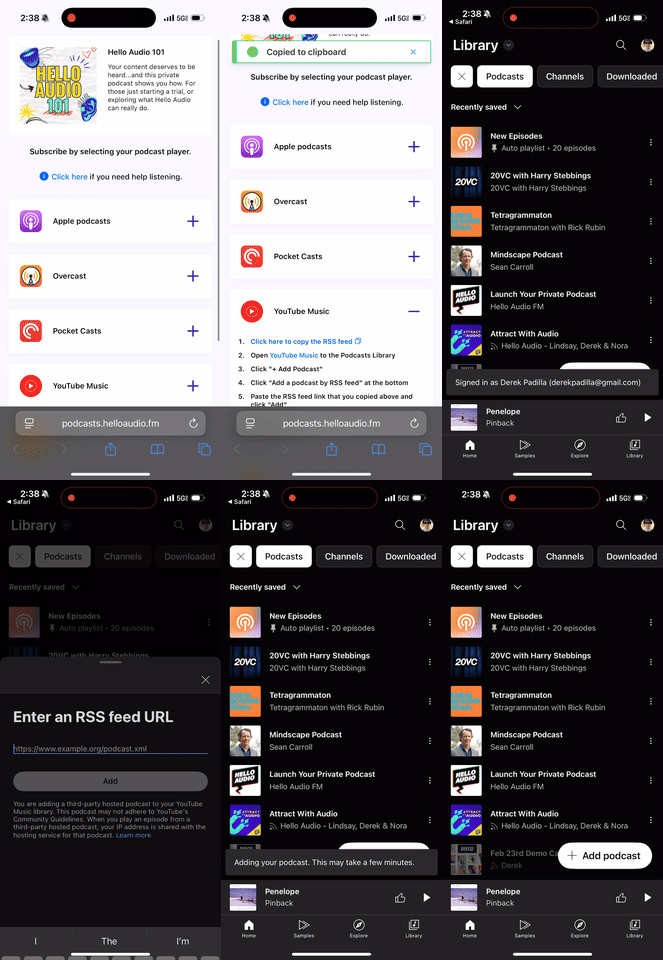
3️⃣ Dodaj privatni podcast putem RSS feeda
- Pritisni “+Add Podcast” ili “Dodaj podcast“
- Na dnu izbornika odaberi “Add a podcast by RSS feed” ili “Dodaj podcast pomoću RSS linka“.
- Zalijepi RSS link iz prethodnog koraka.
- POtvrdi dodavanje i pričekaj nekoliko minuta – YouTube Music će “prožvakati” feed.
4️⃣ Pronađi epizode
Kada je feed uspješno dodan:
- Tvoj privatni podcast će se pojavljivati u tvojoj podcast biblioteci
- Epizode će biti spremne za streamanje.
- Nove epizode će se automatski pojaviti čim ih objavimo.
⚠️ Privatni podcase se ne pojavljuje u javnoj pretrazi YouTube Music-a; možeš mu pristupiti samo preko dodanog feeda.
Dodatni savjeti i česta pitanja
❓ Zašto ne vidim opciju “Add Podcast”?
Provjeri jesi li u sekciji Podcasti, a ne u glazbenom dijelu aplikacije.
❓ Zašto ne prihvaća link ili ne pokazuje epizode?
- RSS link možda nije kompletno kopiran (provjeri da nema dodatnih razmaka).
- Ponekad YouTube Music treba 10-ak minuta da obradi novi feed. Daj mu malo vremena.
- Ako i dalje ne radi, pokušaj ponovo korake iz početka ili probaj na drugom uređaju.
- Ako i dalje ne radi – javi nam se na support@radimposvom.com.hr pa ćemo vidjeti kako ti pomoći.
❓ Podcast je dodan, ali ne vidim nikakve epizode
- Pričekaj 2-3 minute dok YouTube Music obradi feed
- Osvježi stranicu ili ponovno pokreni aplikaciju
- Svaki podcast kanal ima više epizode, trebale bi ti biti vidljive.
❓ Podcast kanal se ne ažurira s novim epizodama
- YouTube Music je nekada spor s ažuriranjem privatnih feedova
- Probaj ručno osvježiti listu tako što ćeš otići na popis podcasta i povući dolje zaslon (na mobitelu)
❓ Kako da posložim epizode da budu po redu objave?
Većina podcast aplikacija prikazuje podcast epizode od najnovijih prema najstarijima, ali možda ćeš ih htjeti prikazati od početka.
- Otvori svoj privatni podcast u YouTube Music aplikaciji
- Potraži opcije sortiranja blizu popisa epizoda
- Odaberi “Oldest First” / “Prvo najstarije” ili slično opciju (sučelje može biti drugačije)